Figma에서 테이블을 간편하게 생성하세요.
개요
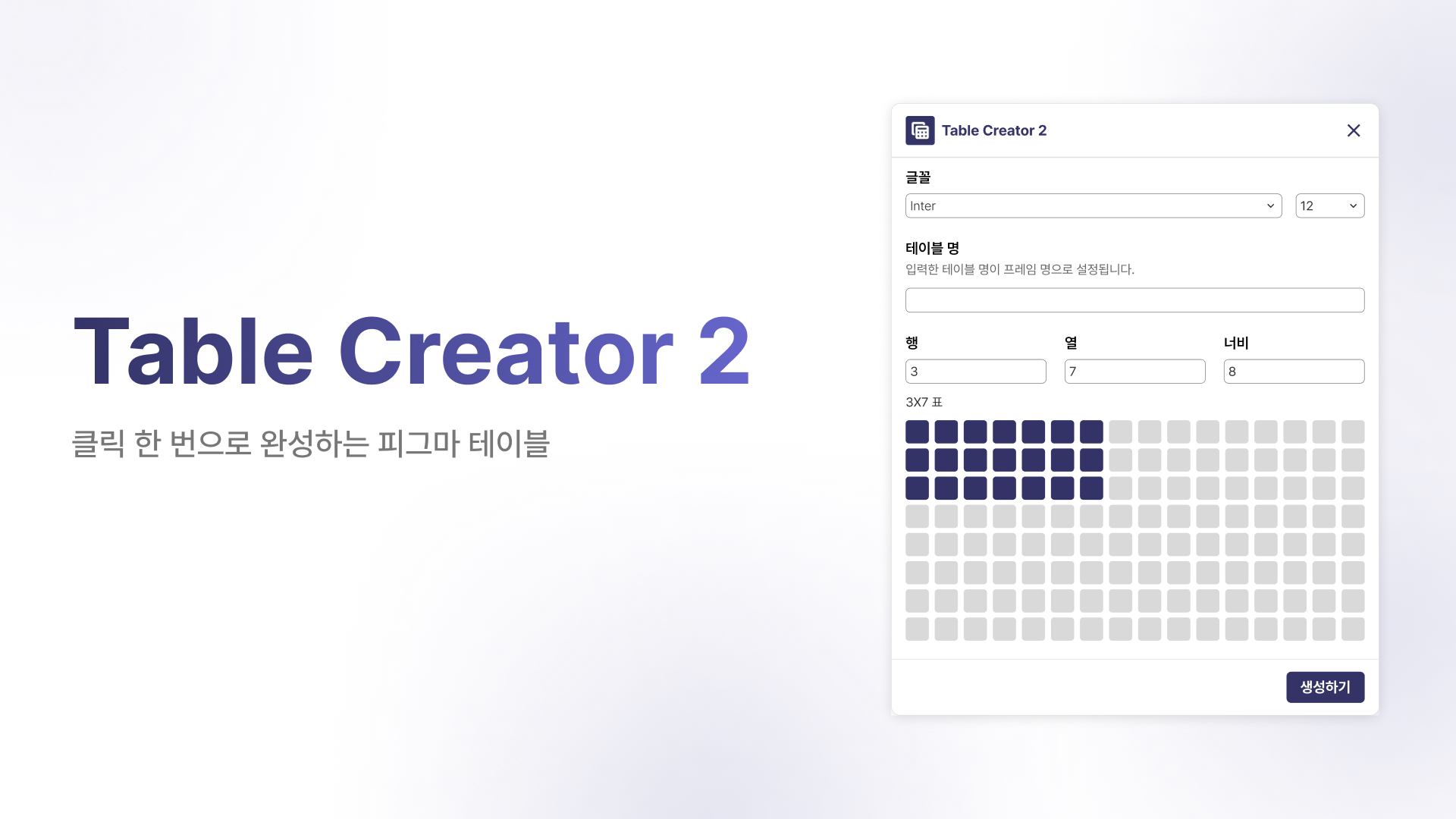 Table Creator 2는 Figma에서 간편하고 빠르게 테이블을 생성하는 플러그인입니다.
행/열, 셀 너비, 글꼴을 지정해 직관적인 테이블을 만들 수 있습니다.
링크 : https://www.figma.com/ko-kr/community/plugin/1596099586184121366/table-creator-2
제공 기능
- 테이블 생성
- 행·열 너비 및 높이 조절
- 행·열 추가 및 삭제
사용방법
1. Table Creator 2 플러그인 구독 및 실행
- Figma 하단 중앙의 리소스툴 버튼을 선택하세요.

- Plugins 탭을 누르세요.
- 검색창에 "Table Creator 2" 를 입력하세요.
- 검색 결과에서 Table Creator 2 를 선택해 실행하세요.
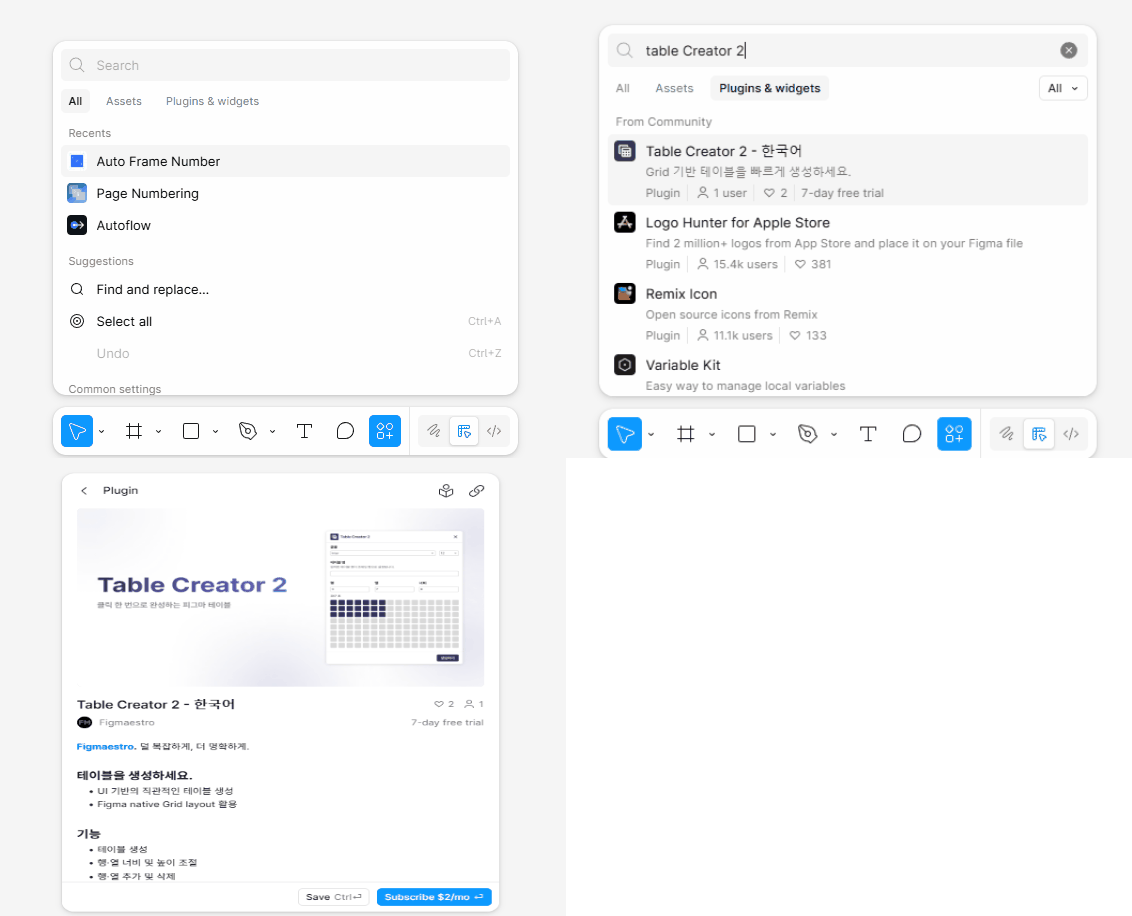
Table Creator 2는 7일 무료 체험이 가능합니다.
먼저 무료 체험을 신청한 뒤 플러그인을 실행하고, 안내에 따라 체험을 시작해 주세요.
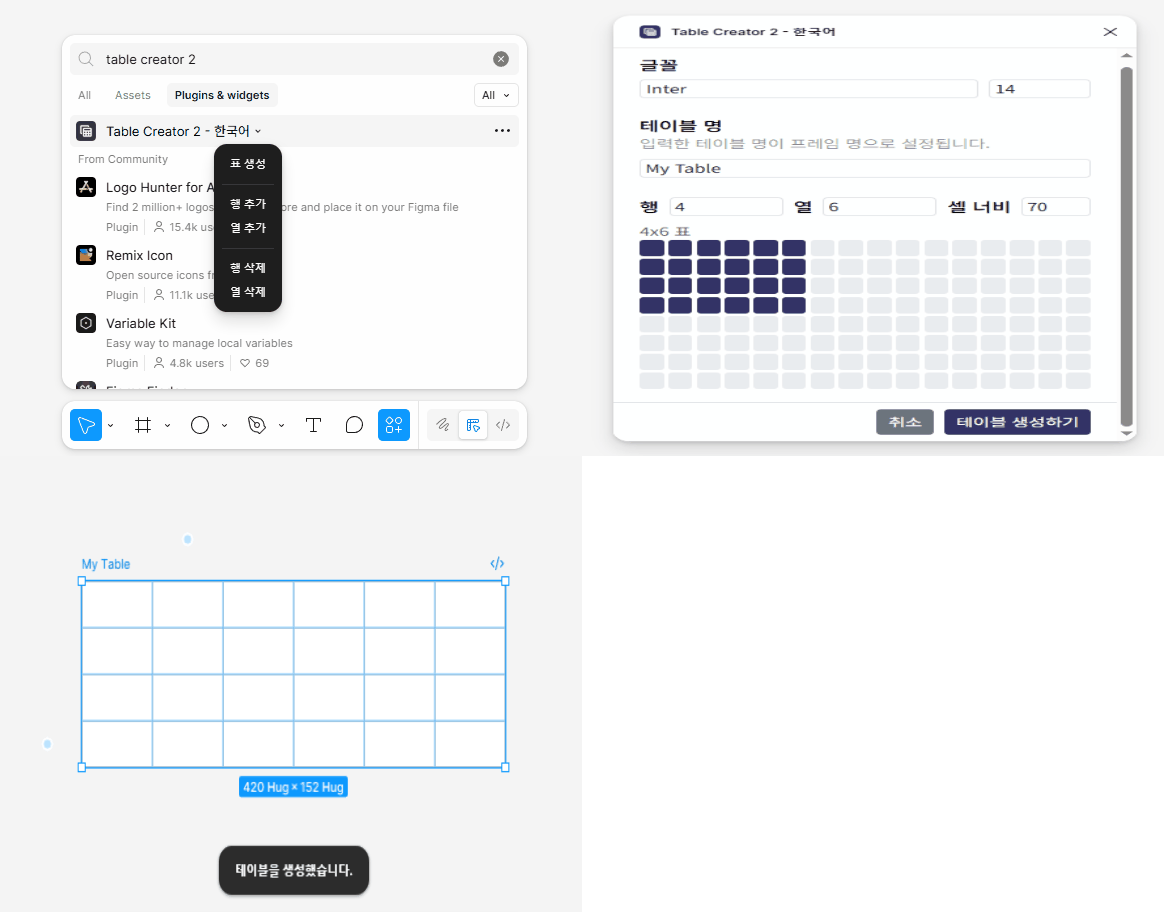
2. Table Creator 2 표 생성
- Table Creator 2 플러그인을 실행하세요.
- [표 생성] 버튼을 선택하세요.
- 플러그인이 열리면, 글꼴과 글꼴 사이즈를 선택하세요.
- 테이블 명을 입력하세요.
- 입력한 테이블 명은 테이블 Component 이름으로 생성됩니다.
- 테이블 크기를 설정하세요.
- 방법 A) 행 / 열에 숫자를 입력하세요.
- 행 = 테이블의 행 개수
- 열 = 테이블의 열 개수
- 방법 B) 셀 그리드에서 원하는 크기를 선택하세요.
- 그리드 선택 값이 행 / 열에 자동 반영됩니다.
- 방법 A) 행 / 열에 숫자를 입력하세요.
- 셀 너비를 입력하세요.
- 셀 너비 = 테이블의 각 셀 너비
- [테이블 생성하기] 버튼을 선택하세요.
3. 행·열 너비 및 높이 조절
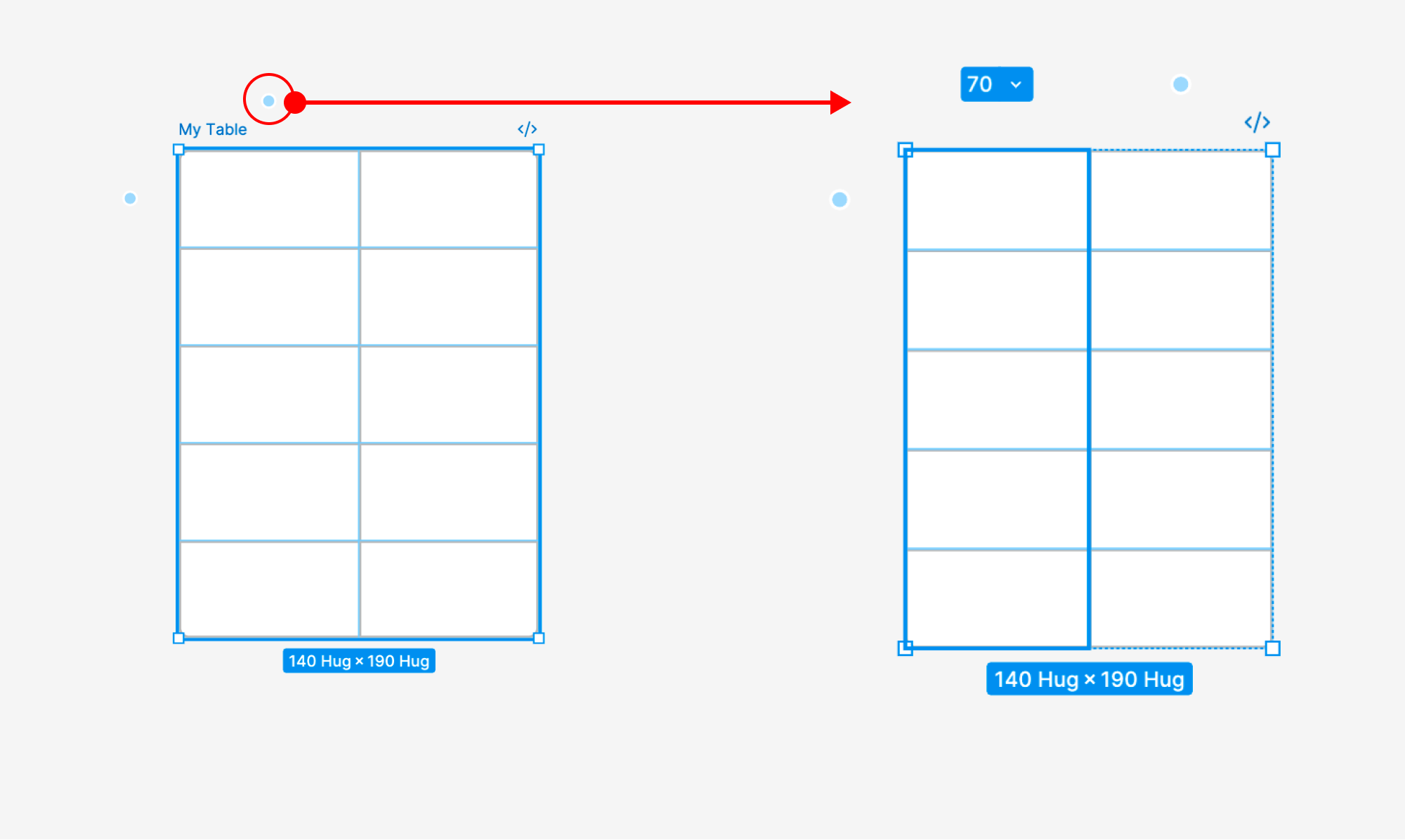
행·열 너비 및 높이 조절 열기
- 생성된 테이블 선택하세요.
- 선택한 테이블 행 / 열 옆에 있는 [ · ] 버튼 선택하세요.
행·열 너비 및 높이 조절하기
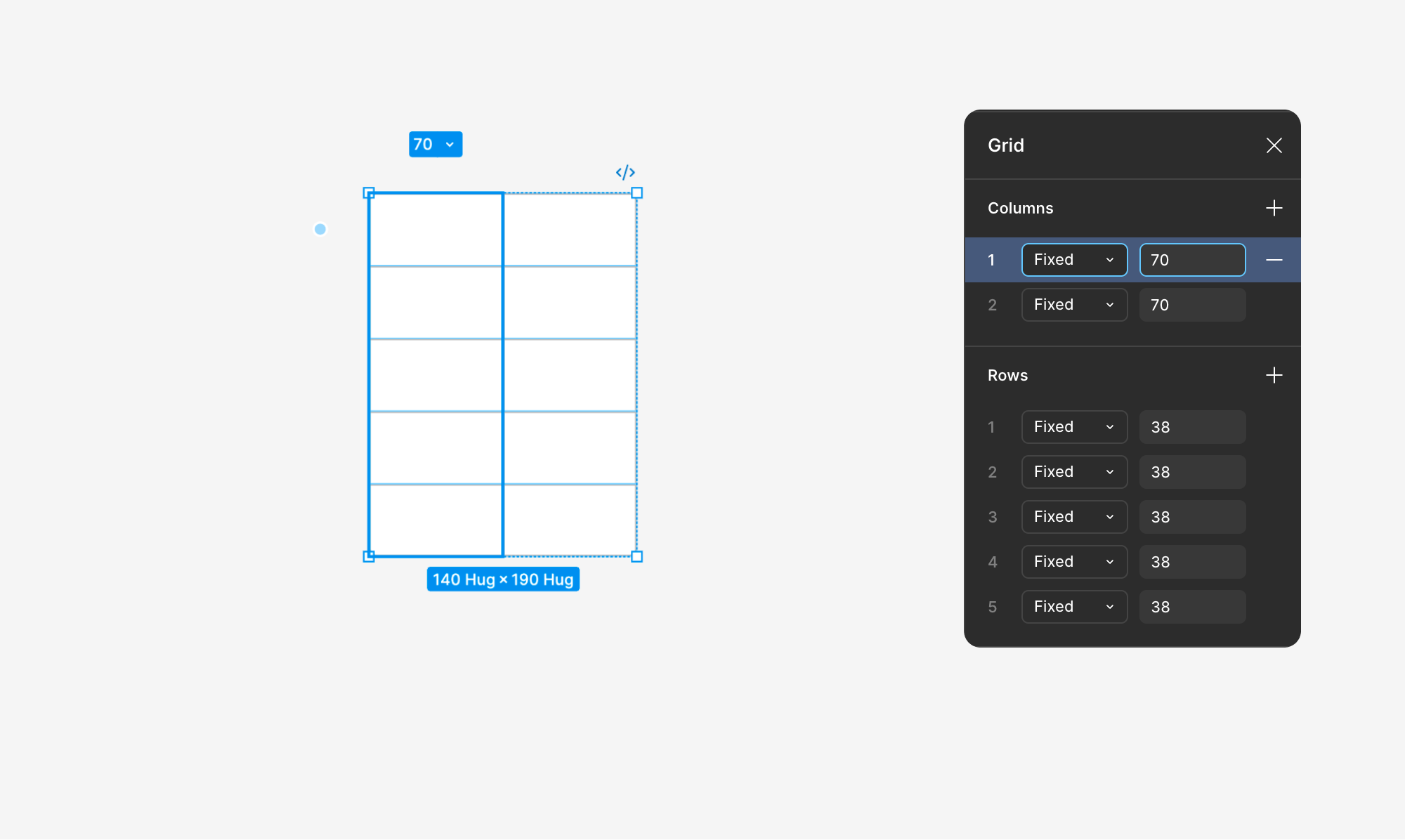
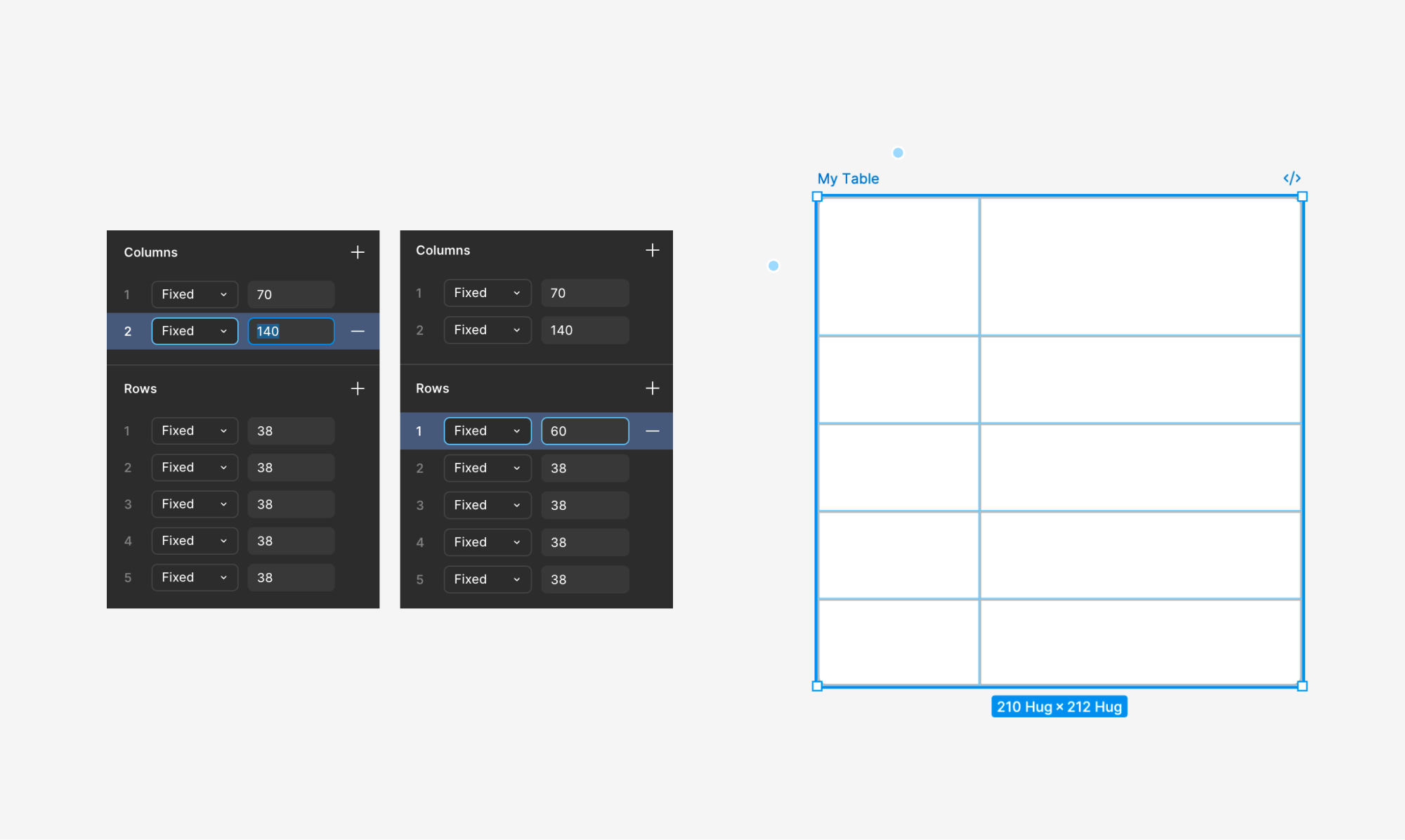
- 테이블 행 / 열 옆에 있는 [ · ] 버튼 선택하면, 우측 패널에 figma 그리드 기반 조절 UI가 표시됩니다.
- Columns 입력 필드에서 행 너비 조절할 수 있습니다.
- 1 → 2 →… → N 순으로 행의 순번이 표시됩니다.
- Rows 입력 필드에서 열 높이 조절할 수 있습니다.
- 1 → 2 →… → N 순으로 열의 순번이 표시됩니다.
- 입력된 값들은 실시간으로 해당 행·열의 너비 및 높이로 설정됩니다.
4 행·열 추가
행 추가
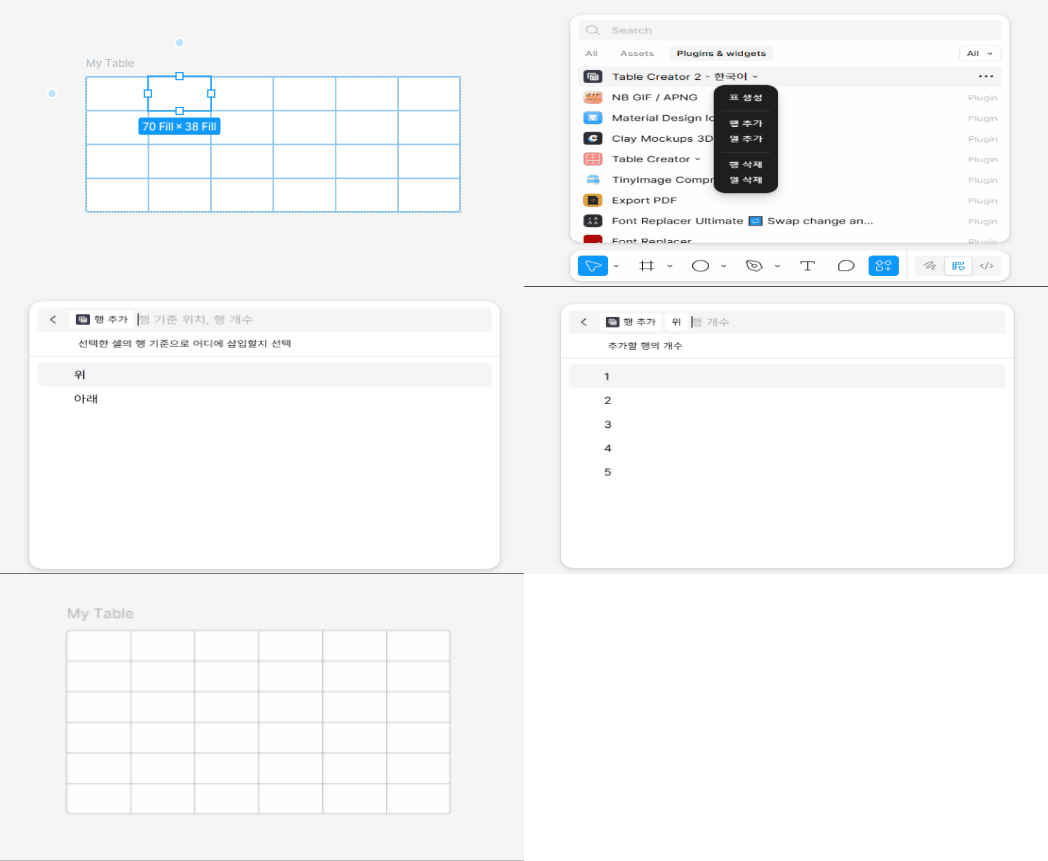
- 추가 기준이 될 셀을 선택하세요.
- Table Creator 2 플러그인을 실행하세요.
- [행 추가] 버튼을 선택하세요.
- 선택한 셀의 행을 기준으로 삽입 위치를 선택하세요.
- [위]: 선택한 셀 위에 행을 추가합니다.
- [아래]: 선택한 셀 아래에 행을 추가합니다.
- 추가할 행 개수를 선택하세요.
- 1~5개까지 추가할 수 있습니다.
열 추가
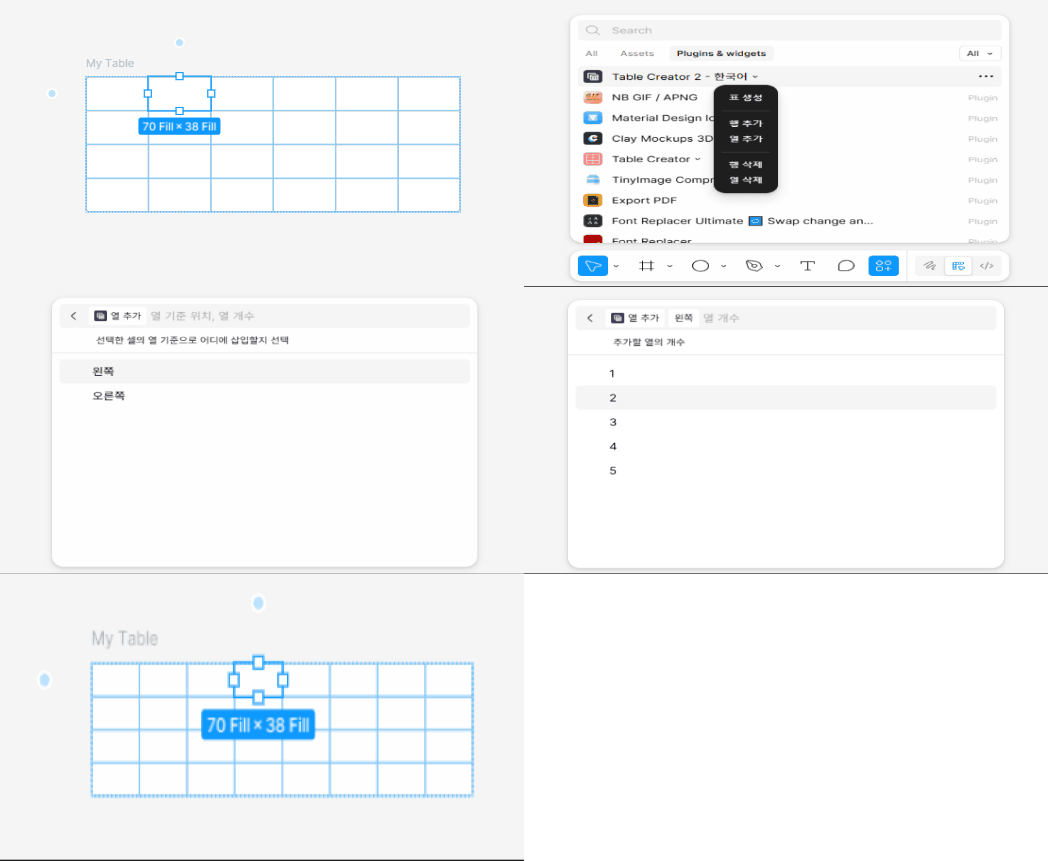
- 추가 기준이 될 셀을 선택하세요.
- Table Creator 2 플러그인을 실행하세요.
- [열 추가] 버튼을 선택하세요.
- 선택한 셀의 열을 기준으로 삽입 위치를 선택하세요.
- [왼쪽]: 선택한 셀 왼쪽에 열을 추가합니다.
- [오른쪽]: 선택한 셀 오른쪽에 열을 추가합니다.
- 추가할 열 개수를 선택하세요.
- 1~5개까지 추가할 수 있습니다.
5. 행·열 삭제
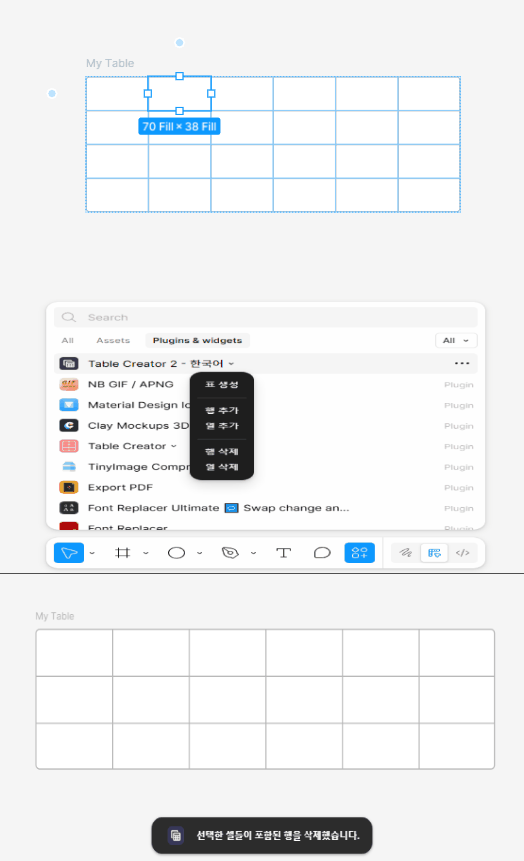
행 삭제
- 삭제 기준이 될 셀을 선택하세요.
- Table Creator 2 플러그인을 실행하세요.
- [행 삭제] 버튼을 선택하세요.
- 선택한 셀의 행이 일괄 삭제됩니다.
열 삭제
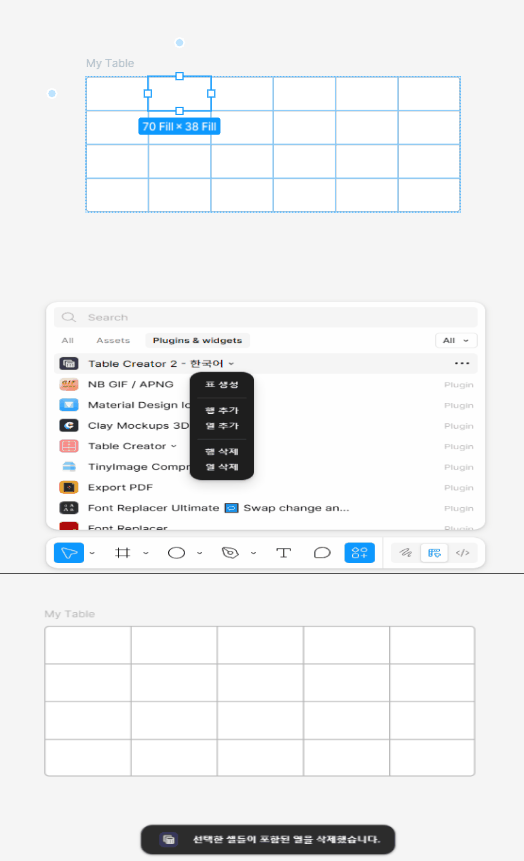
- 삭제 기준이 될 셀을 선택하세요.
- Table Creator 2 플러그인을 실행하세요.
- [열 삭제] 버튼을 선택하세요.
- 선택한 셀의 열이 일괄 삭제됩니다.
지속적인 업데이트 안내
Table Creator 2는 더 안정적이고 편리한 사용 경험을 제공하기 위해 지속적으로 개선되고 있습니다.
버그 수정과 성능 개선은 물론, 새로운 기능도 꾸준히 추가하고 있으니 믿고 사용해 주세요.
사용 중 불편한 점이나 원하는 기능이 있다면 피드백을 남겨주시면 빠르게 확인하고 반영하겠습니다.
문의 : [email protected]