在 Figma 中輕鬆快速的建立表格
概要簡述
 表格產生器是一款可在 Figma 中快速、方便地建立表格的程序。
您可以設定行/列、儲存格寬度與字型,輕鬆便捷的製作表格。
連結:https://www.figma.com/ko-kr/community/plugin/1596099586184121366/table-creator-2
提供功能
- 建立表格
- 調整行/列寬度與高度
- 新增與刪除行/列
使用說明
1. 訂閱並啟動 表格產生器 程序
- 請點選 Figma 底部正中間的「資源」工具按鈕。

- 點選 Plugins 分頁。
- 在搜尋欄輸入「表格產生器」。
- 在搜尋結果中選擇 表格產生器 並啟動。
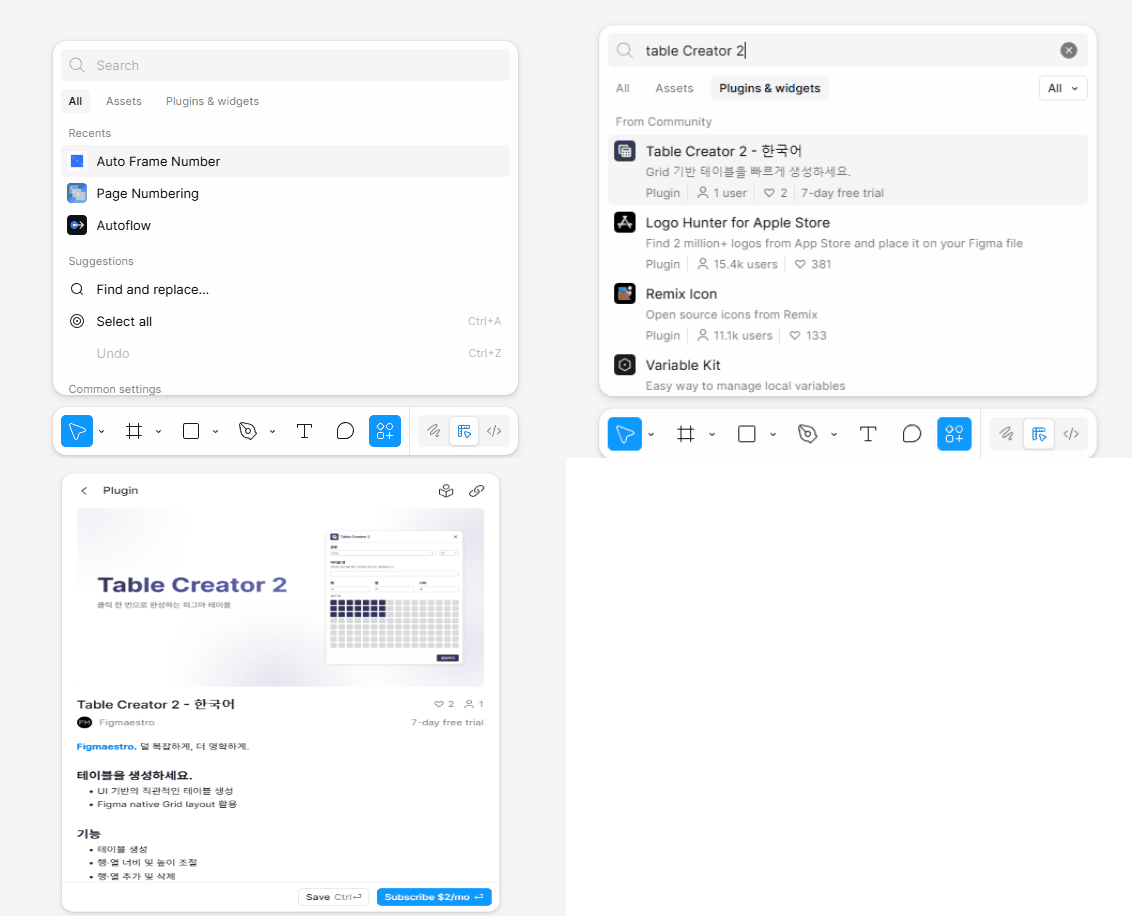
表格產生器僅提供 7 天免費試用。
請先申請免費試用後再啟動程序,並依照指引開始體驗。
2. 建立 表格產生器 表格
- 啟動 表格產生器 程序。
- 點選 [建立表格] 按鈕。
- 程序開啟後,選擇 字型 與 字型大小。
- 輸入 表格名稱。
- 輸入的表格名稱會作為 表格 Component 名稱 建立。
- 設定表格尺寸。
- 方法 A)在 行 / 列 輸入數字。
- 行 = 表格的行數
- 列 = 表格的列數
- 方法 B)在 儲存格網格 中選擇想要的尺寸。
- 網格選取值會自動反映到 行 / 列。
- 方法 A)在 行 / 列 輸入數字。
- 輸入 儲存格寬度。
- 儲存格寬度 = 表格中每個儲存格的寬度
- 點選 [建立表格] 按鈕。
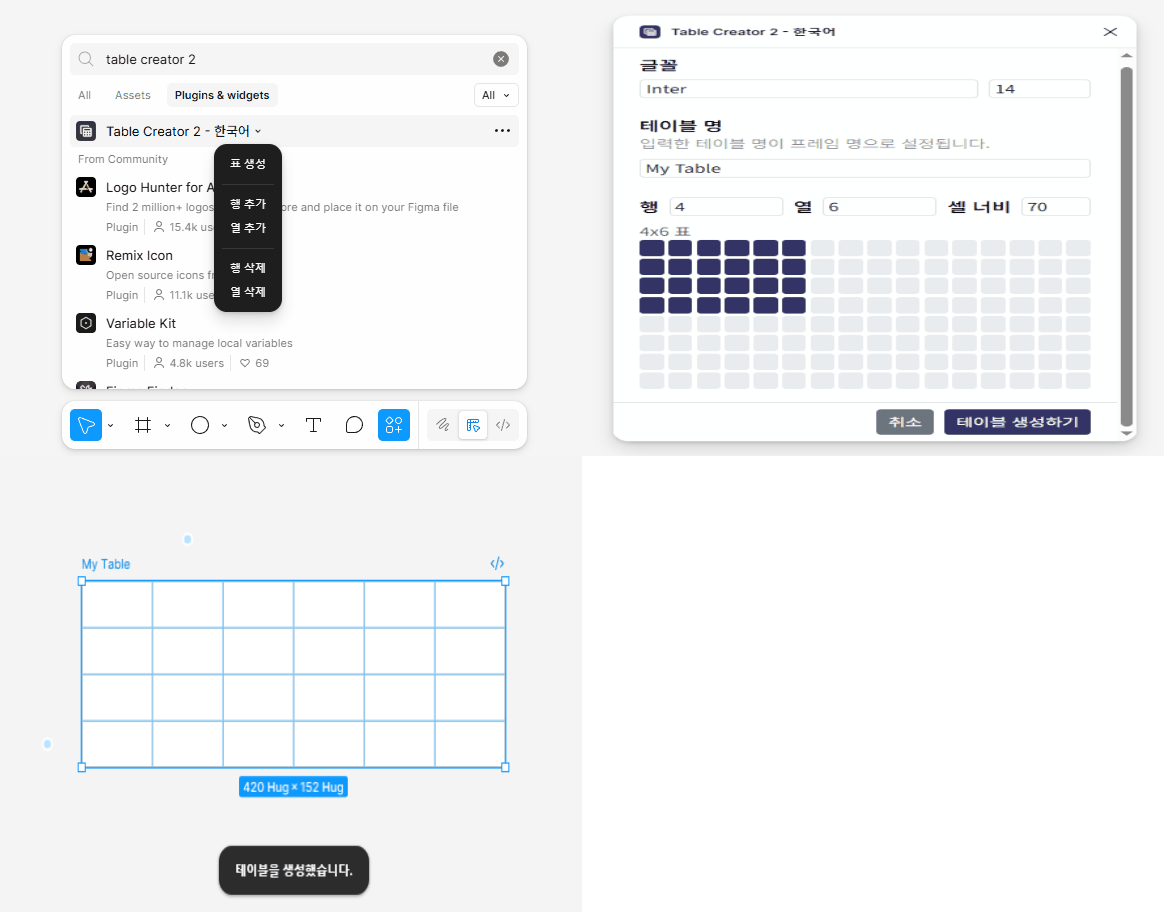
3. 調整行/列寬度與高度
開啟行/列寬高調整
- 選取已建立的表格。
- 點選所選表格行/列旁的 [ · ] 按鈕。
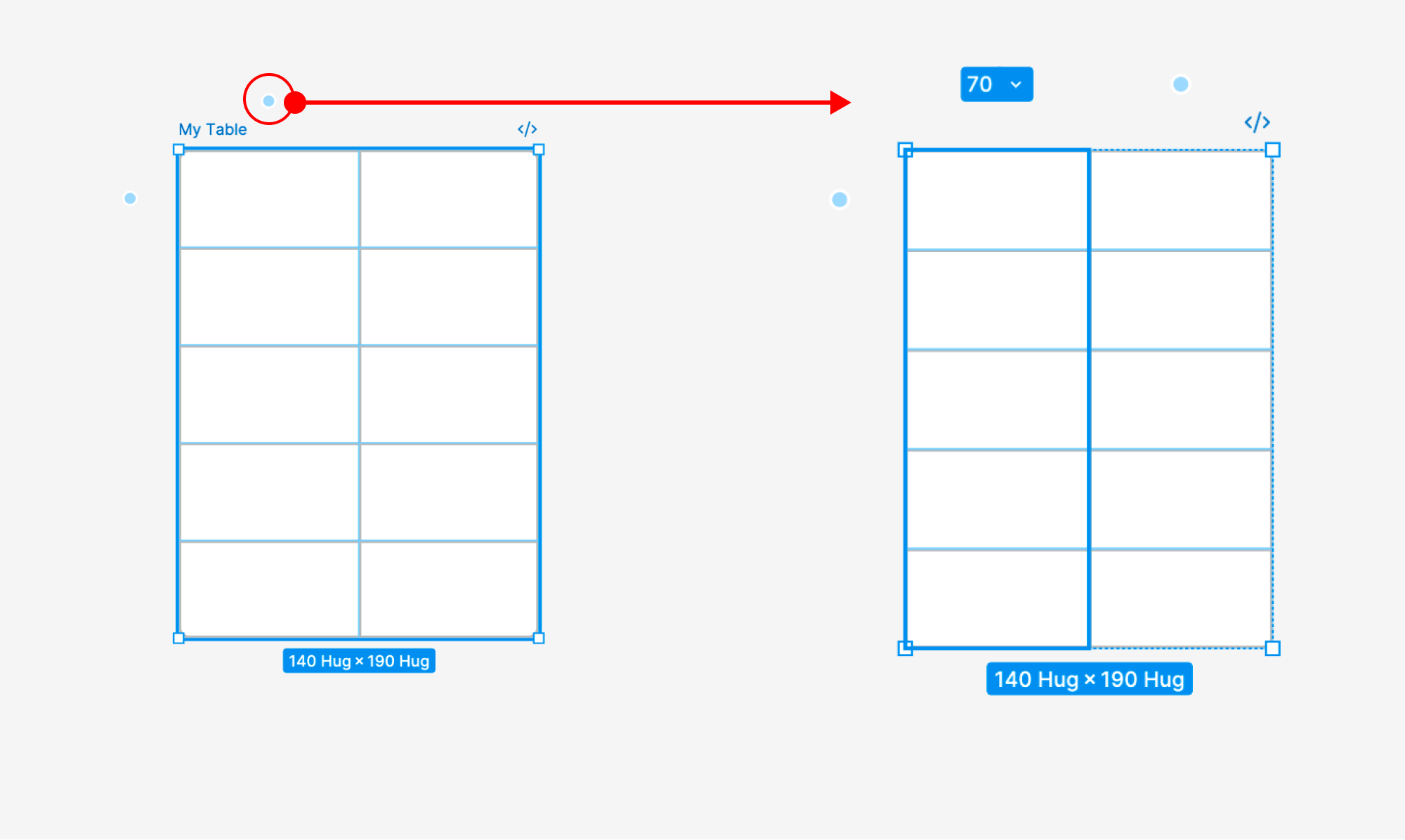
調整行/列寬度與高度
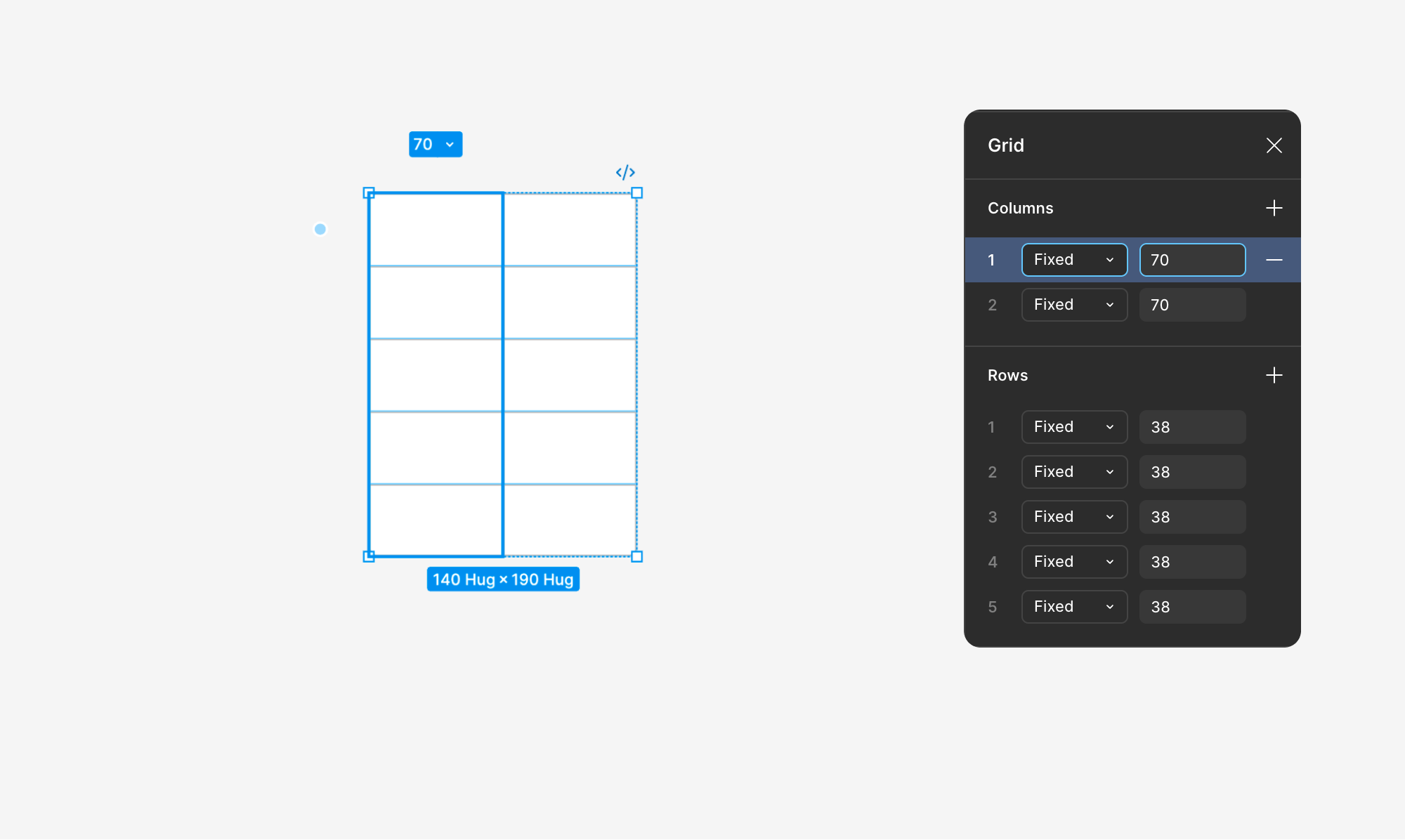
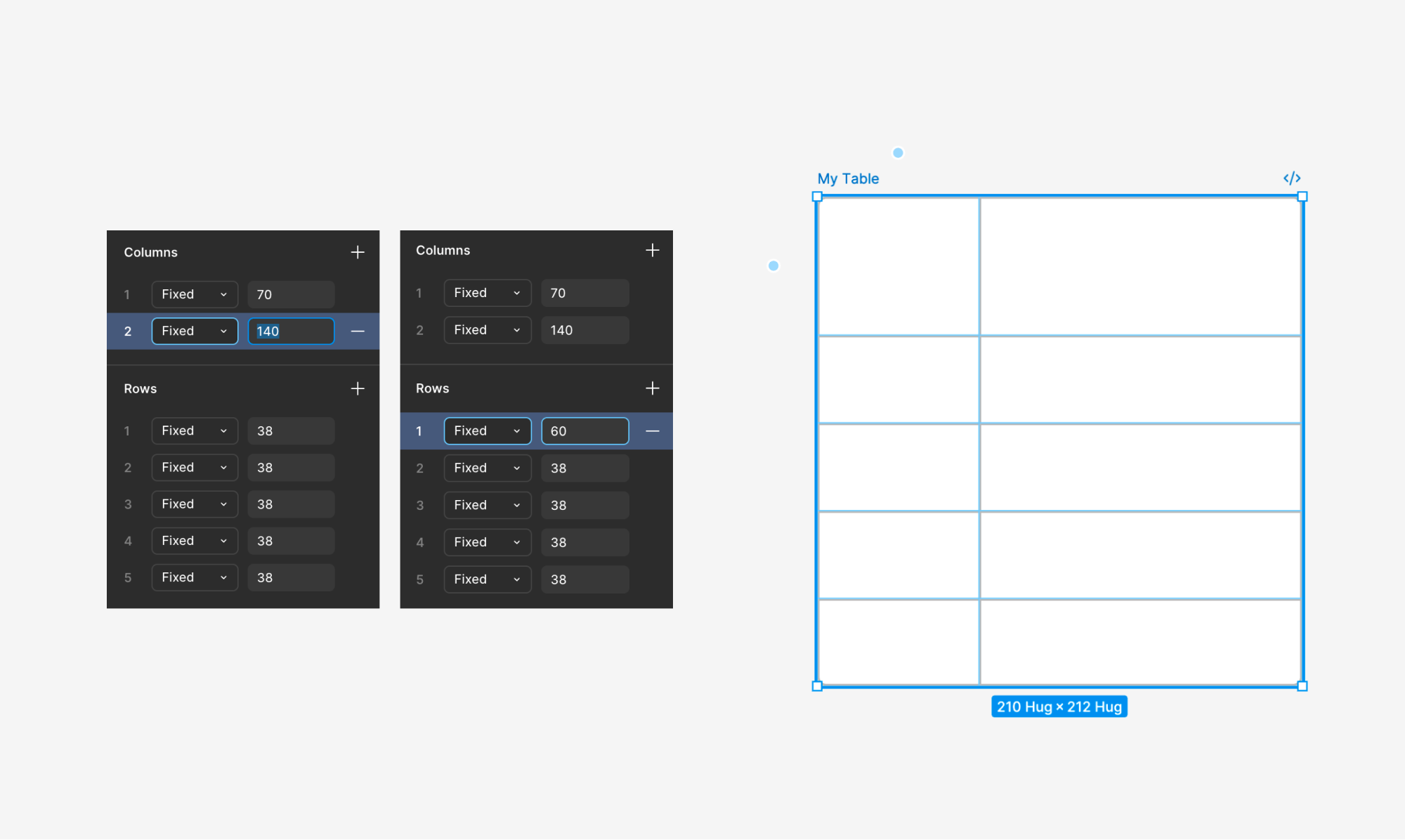
- 點選表格行/列旁的 [ · ] 按鈕後,右側面板會顯示基於 Figma 網格的調整 UI。
- 可在 Columns 輸入欄位調整列寬。
- 會以 1 → 2 → … → N 的順序顯示列的編號。
- 可在 Rows 輸入欄位調整行高。
- 會以 1 → 2 → … → N 的順序顯示行的編號。
- 輸入的數值會即時套用為對應行/列的寬度與高度。
4. 新增行/列
新增行
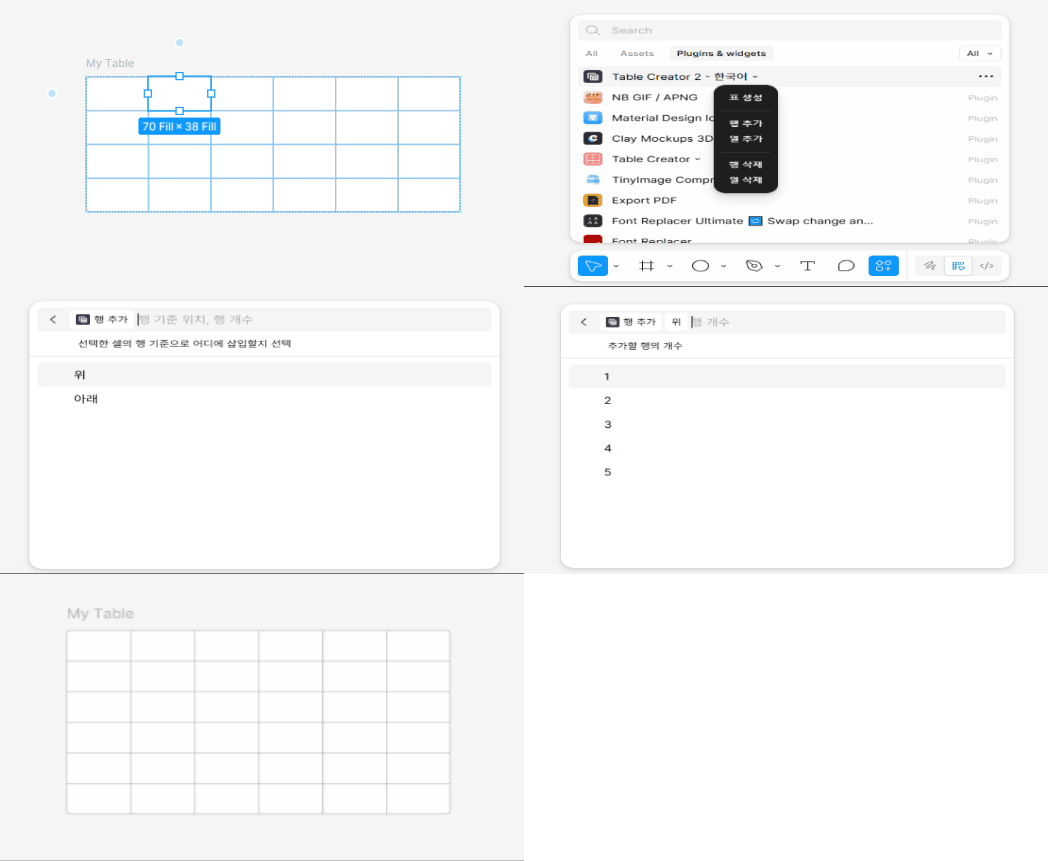
- 選取 作為新增基準的儲存格。
- 啟動 表格產生器 程序。
- 點選 [新增行] 按鈕。
- 以所選儲存格所在行為基準,選擇 插入位置。
- [上方]:在所選儲存格 上方 新增行
- [下方]:在所選儲存格 下方 新增行
- 選擇 要新增的行數。
- 可新增 1~5 行
新增列
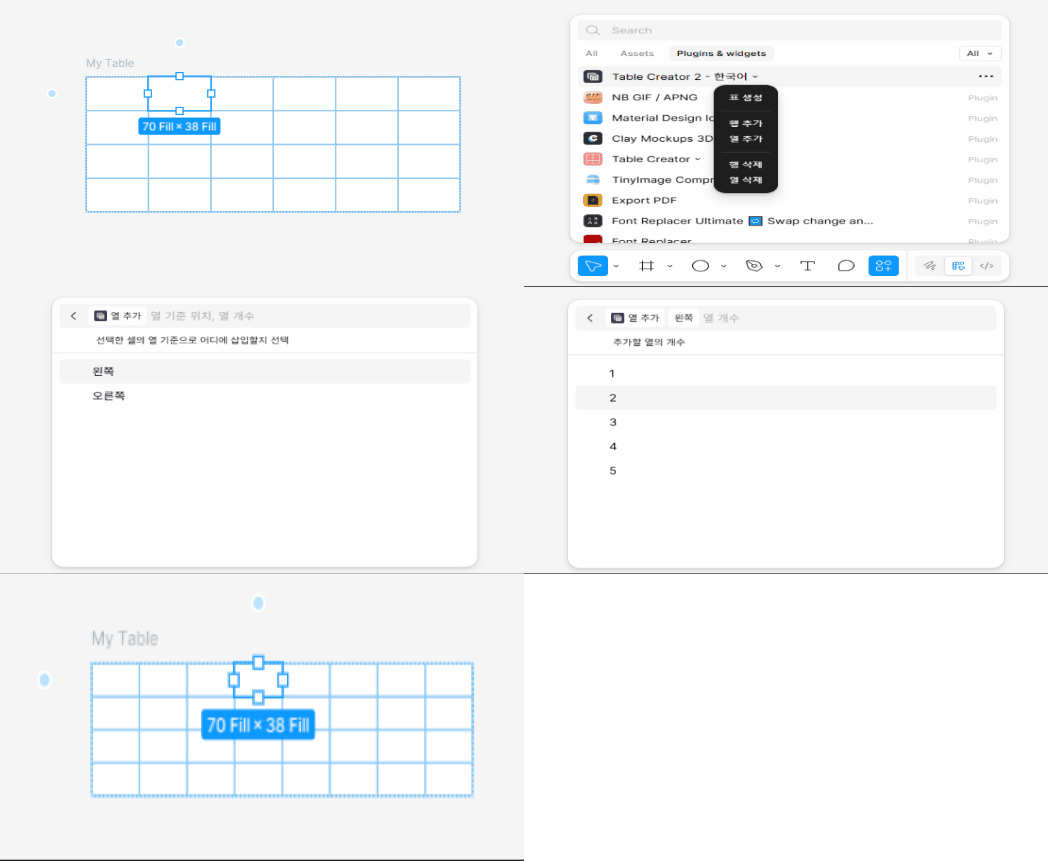
- 選取 作為新增基準的儲存格。
- 啟動 表格產生器 程序。
- 點選 [新增列] 按鈕。
- 以所選儲存格所在列為基準,選擇 插入位置。
- [左側]:在所選儲存格 左側 新增列
- [右側]:在所選儲存格 右側 新增列
- 選擇 要新增的列數。
- 可新增 1~5 列
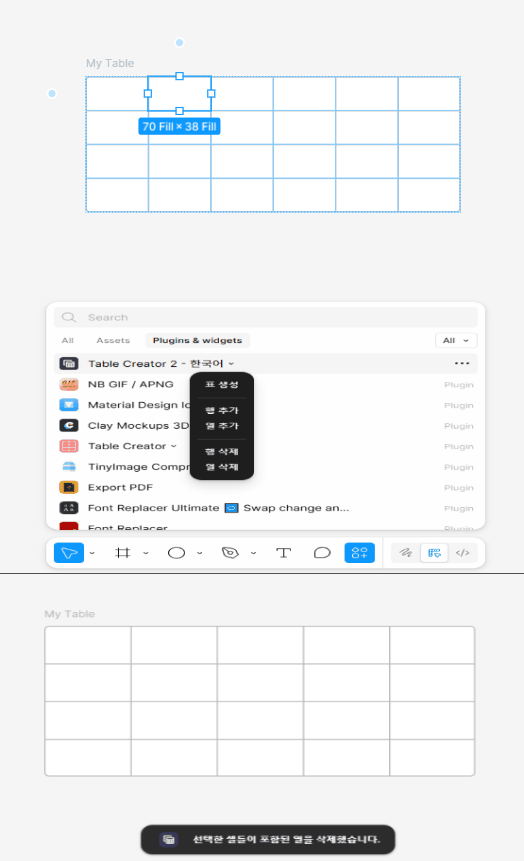
5. 刪除行/列
刪除行
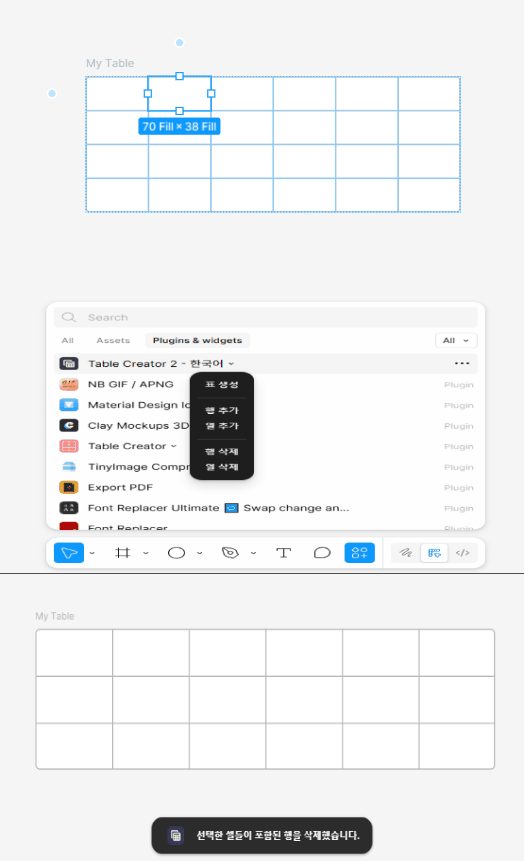
- 選取 作為刪除基準的儲存格。
- 啟動 表格產生器 程序。
- 點選 [刪除行] 按鈕。
- 所選儲存格所在的 整行將會一次性刪除。
刪除列
- 選取 作為刪除基準的儲存格。
- 啟動 表格產生器 程序。
- 點選 [刪除列] 按鈕。
- 所選儲存格所在的 整列將會一次刪除。
持續更新說明
Figmaestro 緻力於為您提供更好的使用體驗,我們正在時時刻刻努力的持續優化中 若您在使用的過程中遇到不便或未達標預期的情況,歡迎您隨時在留言區告訴我們。 感謝您積極的回饋與Bug回報,您的回饋是對我們最大的支持和肯定,我們將會根據您的反應修改和更新此程序,我們將努力成為您最好的辦公夥伴。感謝您的支持。
聯絡信箱:[email protected]